Perhatikan langkah – langkah berikut ini :
1. Download File WordPress terlebih dahulu dengan mengunjungi websitenya Disini
2. Pindahkan file/forder wordpress ke dalam htdocs xampp kemudian di rename
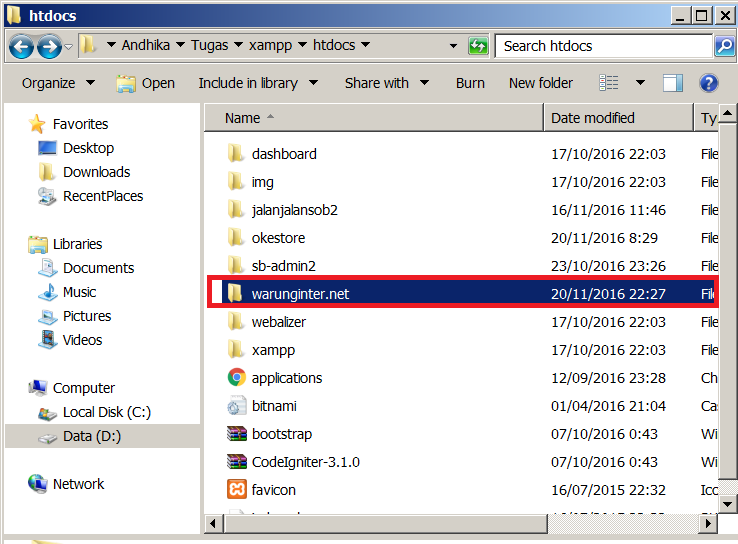
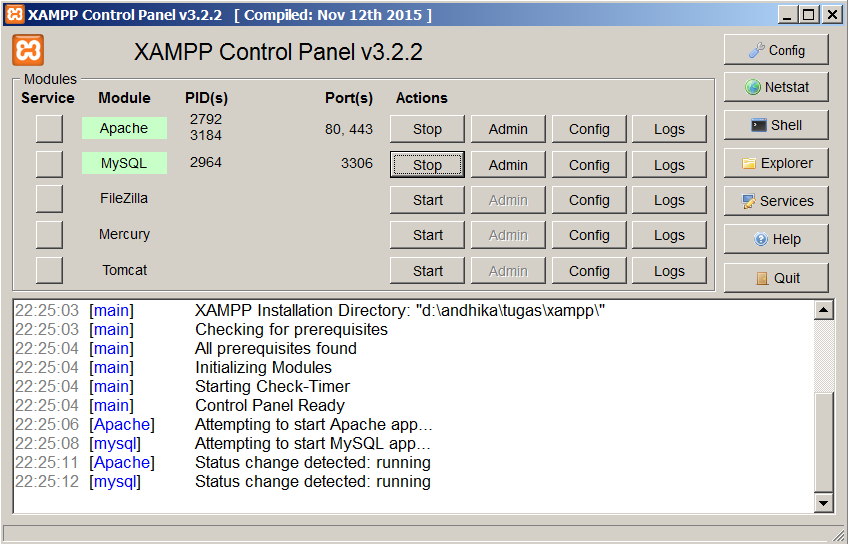
3. Jika sobat sudah mendownload dan memindahkan file nya ke dalam htdocs xampp, sekarang sobat jalankan xampp yang ada dikomputer sobat, Jenis Apache apa saja bisa ko seperti wamp dll, tapi karna admin membahas sesuai tema ini hehee jadinya admin menggunakan Xampp
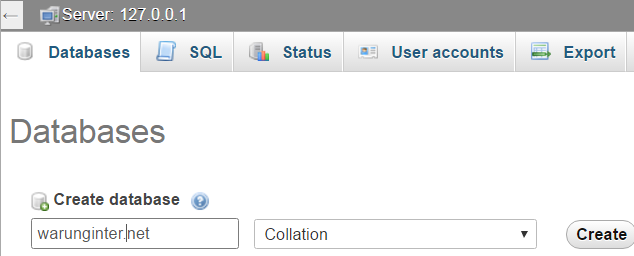
4. Buka Web Browser sobat ketik localhost/phpmyadmin
5. Buat database sesuai keinginan sobat, namun apabila sobat ingin mengikutinya tak masalah. Kemudian Di Create
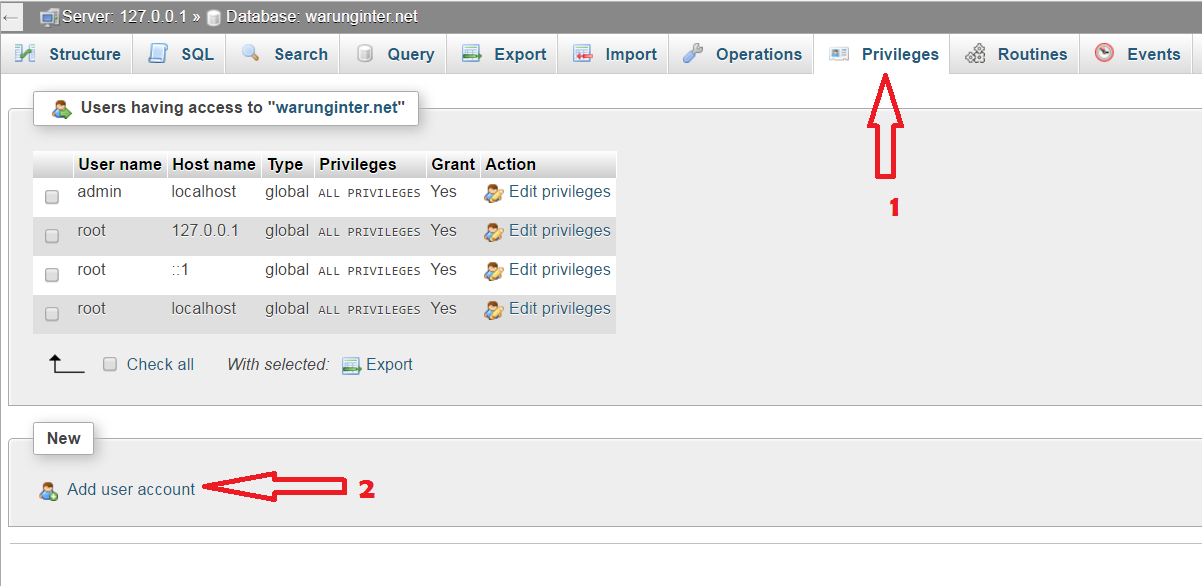
6. Setelah sobat telah selesai membuat Database, Abaikan saja jika sobat di suruh membuat tabel. kemudian Sobat pilih ‘Privileges’ dan klik ‘add user account’
7. Isikan data nya sesuai sobat tapi untuk Host Name biarkan saja localhost, kemudian dibagian Global Privilage sobat pilih ‘Check All’ kemudian di Go. Jangan lupa untuk diingat data yang barusan sobat buat
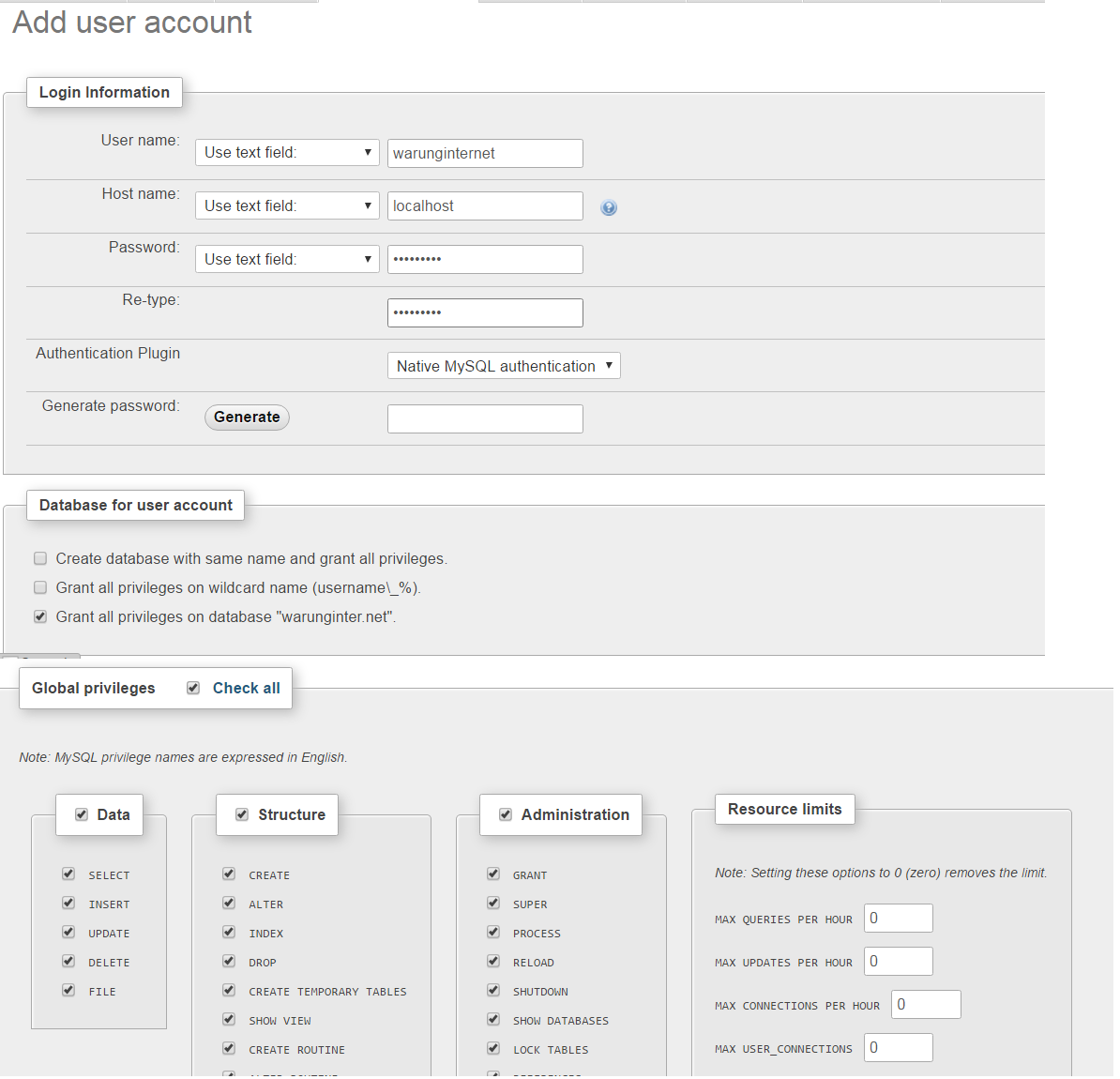
8. apabila berhasil membuat user baru nanti akan ada notife seperti digambar bawah ini

9. ketik localhostflycai.warunginter.net/ di web broser yang sobat gunakan nanti akan seperti gambar dibawah ini,
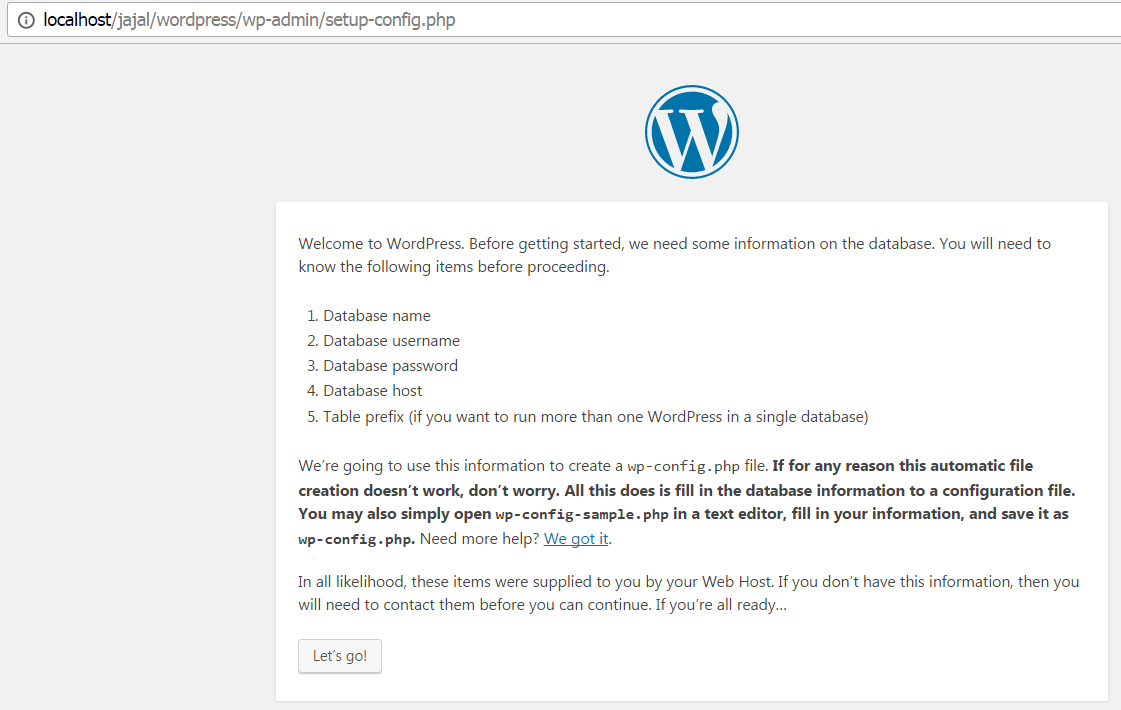
kemudian pilih Let’s Go
10. Sesuaikan dengan Data yang anda buat di localhost/phpmyadmin
- Database Name : flycai.warunginter.net/
- Username : warunginternet
- Password : tester123
- Database Host : localhost (default)
- Tables Prefix : wp_ (default)
kemudian di Submit
11. jika berhasil sobat klik ‘Run the Install’
12. Disini sobat isi data untuk login bebas terserah sobat, untuk password sama kan saja biar gak ribet.
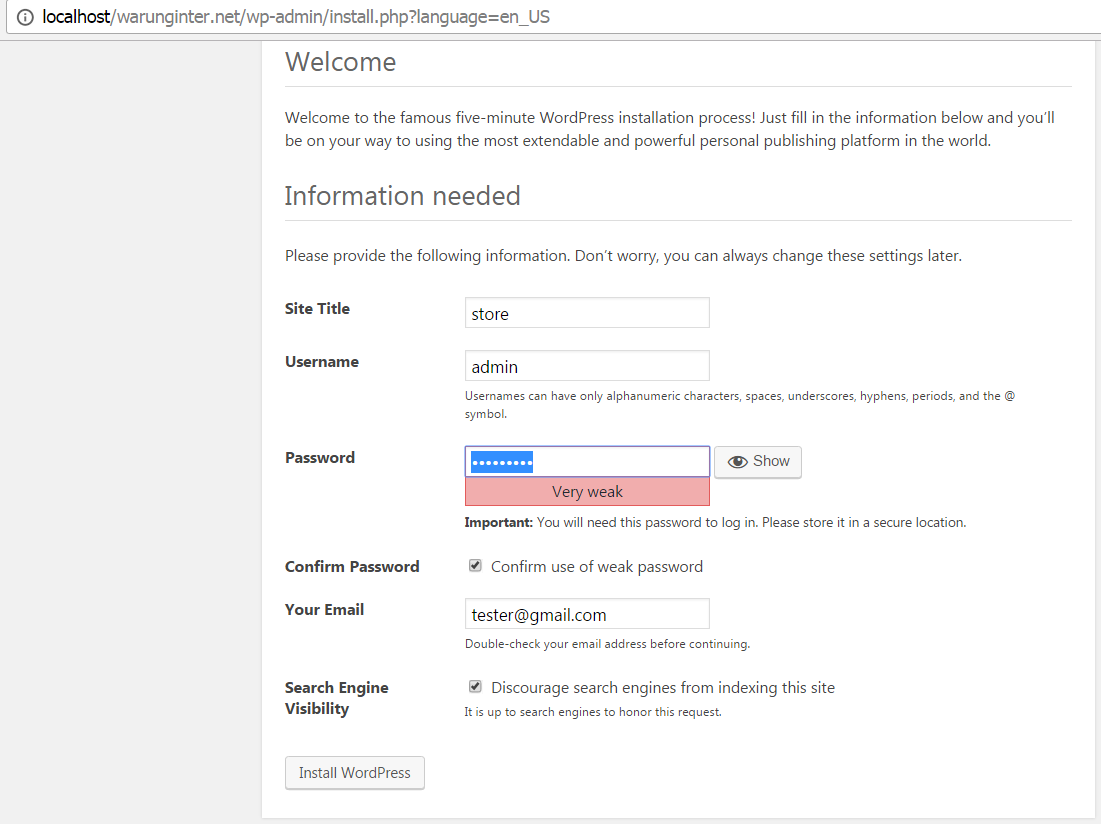
kemudian sobat klik install wordpress selanjutnya klik button Log In
13. Masukkan data yang tadi sobat buat kemudian sobat login
contoh saya :
Username : Admin
Password : *********
14. Taraaa inilah hasil wordpress offline
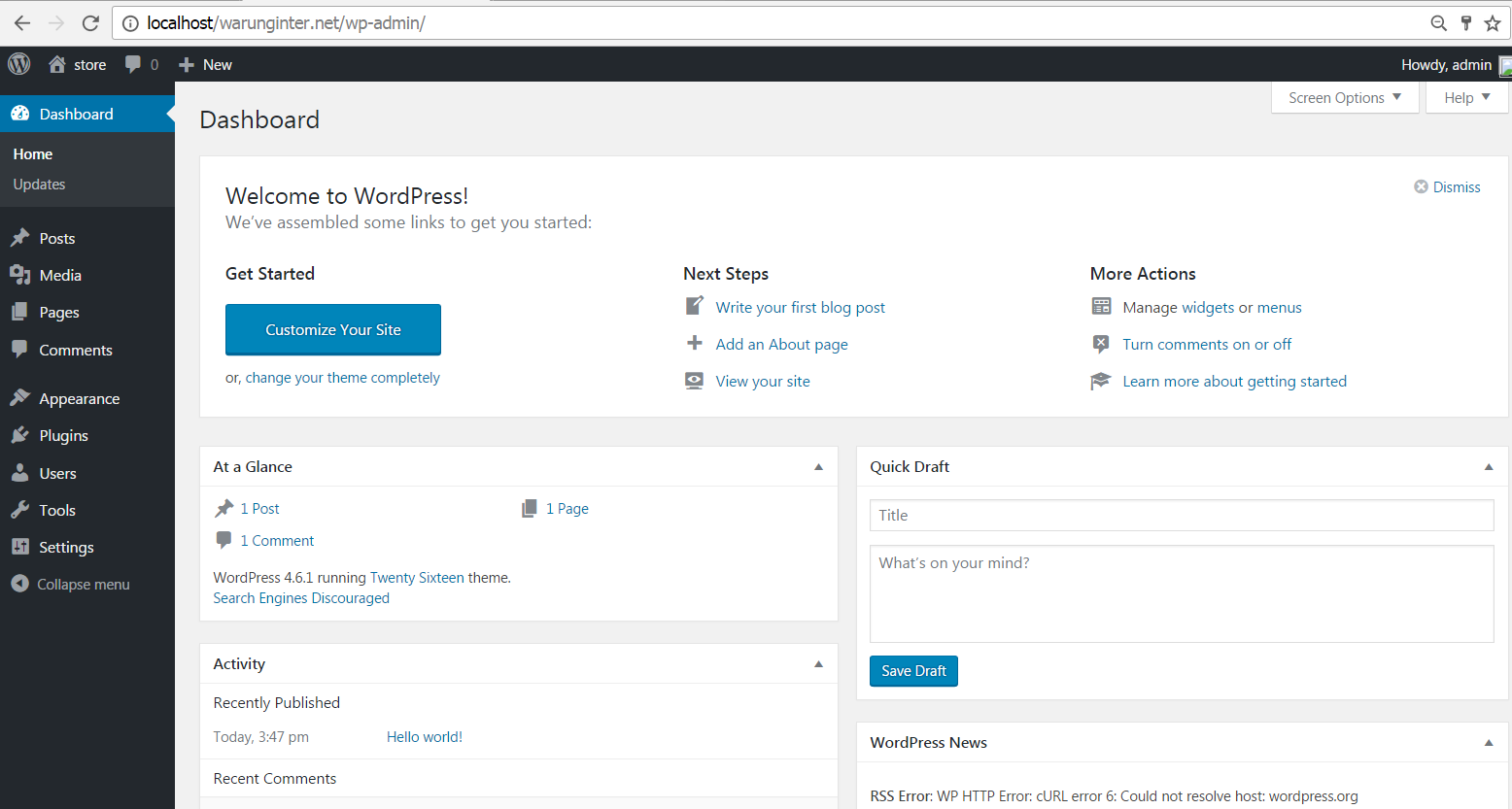
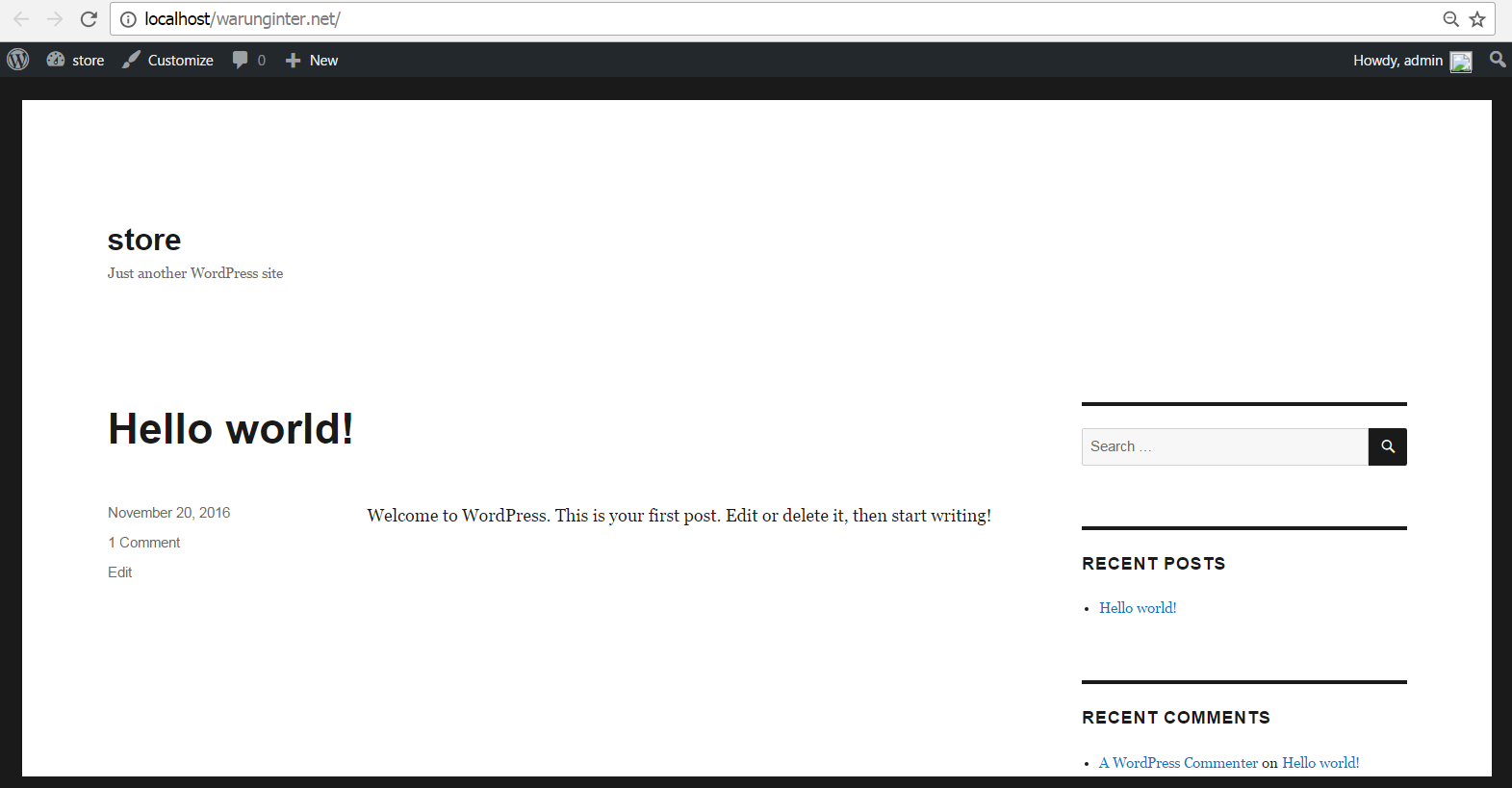
Note : Untuk mengaksesnya http://localhost/warunginter.net/wp-login.php
flycai.warunginter.net/ ganti dengan nama folder sobat
Baca Juga : Cara Simple Install WordPress DI Xampp
Oke sekian dari flycai.warunginter.net/ bila masih ada yang kurang paham silahkan bertanya di kolom komentar