LANGKAH – LANGKAH MEMBUAT DAFTAR ISI SECARA MANUAL DAN OTOMATIS
- Buka ms.word

- Lalu
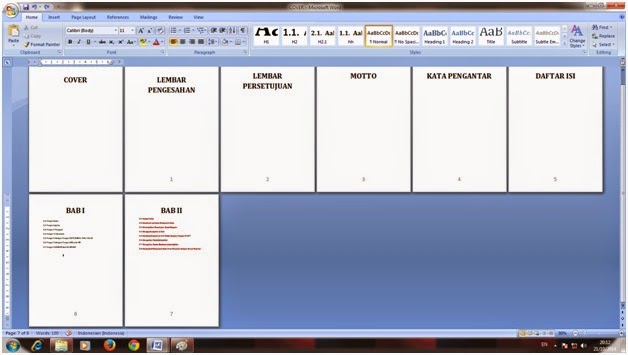
ketik COVER, LEMBAR PENGESAHAN, LEMBAR PERSETUJUAN,
MOTTO, KATA PENGANTAR, DAFTAR ISI, BAB
I, BAB II.
- Untuk
bisa rapi seperti diatas gunakan Heading
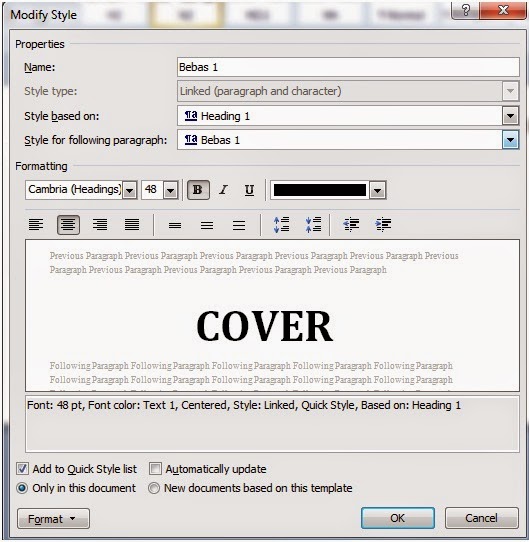
1. Judul
: klik
=>Save
Selection as a New Quick style => Modify => Edit seperti gambar => kemudian oke. Setelah itu semua judul akan menjadi seperti settingan diatas.
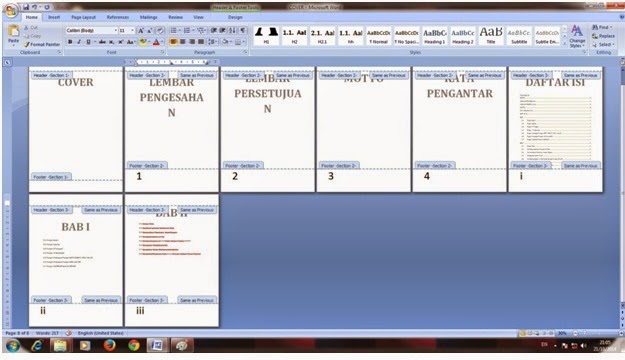
2. Kemudian Untuk menulis number di kolom Footer :
dislide COVER -> Break -> next page-> ctrl + backspace
dislide COVER -> Break -> next page-> ctrl + backspace
3. Barulah
bisa taruh number di lembar pengesahan
bisa taruh number di lembar pengesahan
4. Untuk membedakan seperti yg didaftar
isi : dislide COVER -> Break -> next page-> ctrl + backspace. Kemudian
page number
isi : dislide COVER -> Break -> next page-> ctrl + backspace. Kemudian
page number
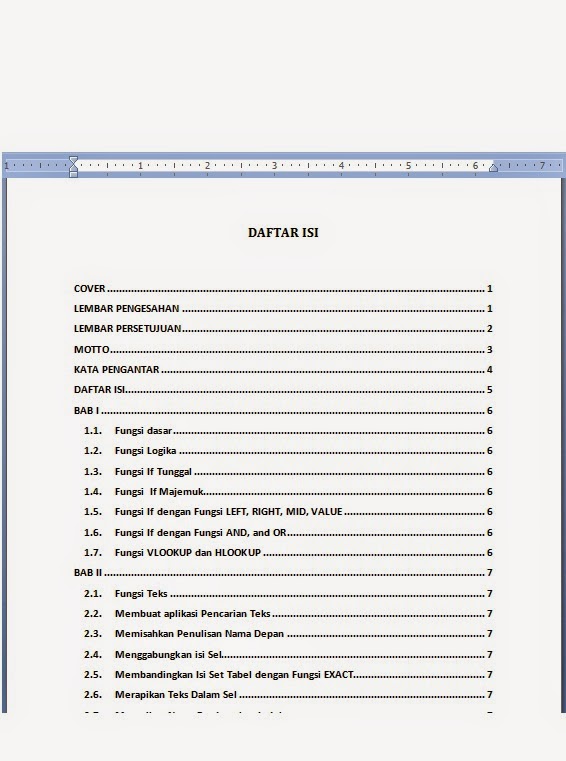
- CARA MEMBUAT DAFTAR ISI SECARA MANUAL
Atur tabulasi terlebih
dahulu (TAB) :
dahulu (TAB) :
– Tab stop position biarkan seperti digambar
– Default tab stop juga biarkan seperti digambar
– Pada Aligment atur pada RIGHT
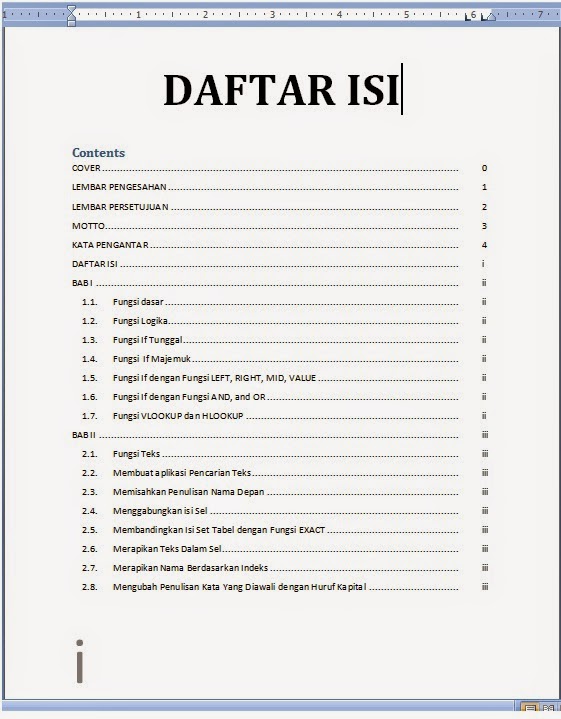
– Default tab stop juga biarkan seperti digambar
– Pada Aligment atur pada RIGHT
– Pada Leader atur di No. 2
- CARA MEMBUAT DAFTAR ISI SECARA OTOMATIS
Menu
References -> Table Of Contents -> Pilih (Automatic Table 1, Automatic
Table 2, Manuak Table)