Pada kesempatan kali ini flycai.warunginter.net/ akan memberikan turorial cara membuat mail merge di microsoft word lengkap dengan gambar. Sehingga memudahkan kamu dalam mempraktiknya. Berikut langkah-langkahnya.
Cara Membuat Mail Merge di Microsoft Word
1. Buka Microsoft Word kamu
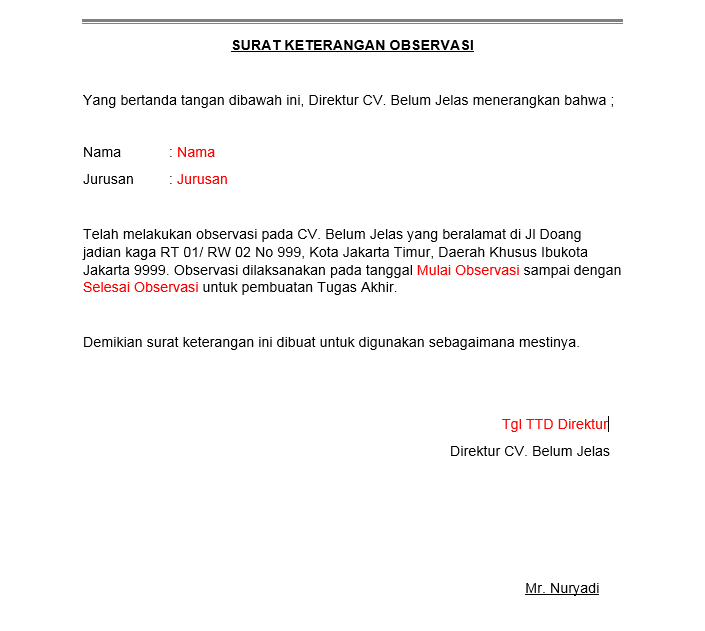
2. Lalu buat sebuah dokumen dilembar kerja tersebut, bebas mau diisi apa saja. Sebagai contoh disini saya membuat Surat Observasi
3. Kemudian dari surat tersebut yang dapat kita jadikan mail merge adalah Nama, Jurusan Kuliah, Mulai Observasi, Selesai Observasi dan Tgl TTD Direktur
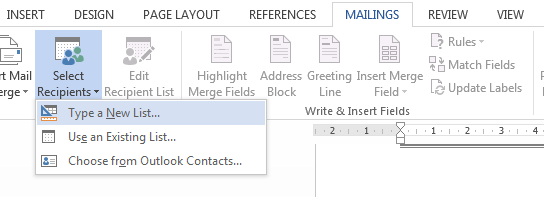
4. Lalu Pilih Tab Mailings > kemudian klik Select Recipients > selanjutnya pilih Type a New List
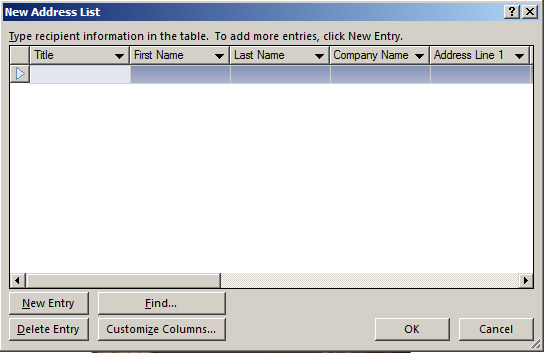
5. Maka akan muncul tampilan sebagai berikut atau New Address List, lalu pilih Customize Colums. Silahkan dihapus semua Field nya. Kemudian buat 5 field yakni Nama, Jurusan Kuliah, Mulai Observasi, Selesai Observasi dan Tgl TTD Direktur. Buatnya satu persatu.
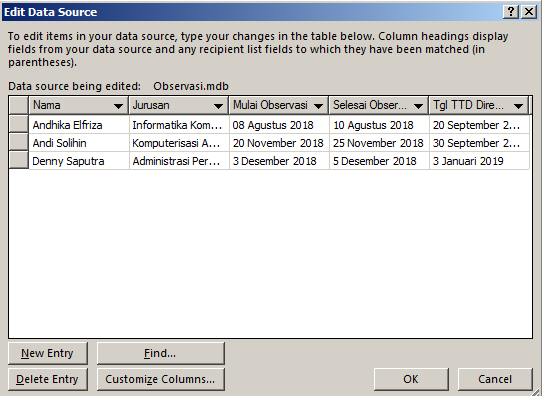
6. Kemudian masukan data pada masing-masing field tersebut
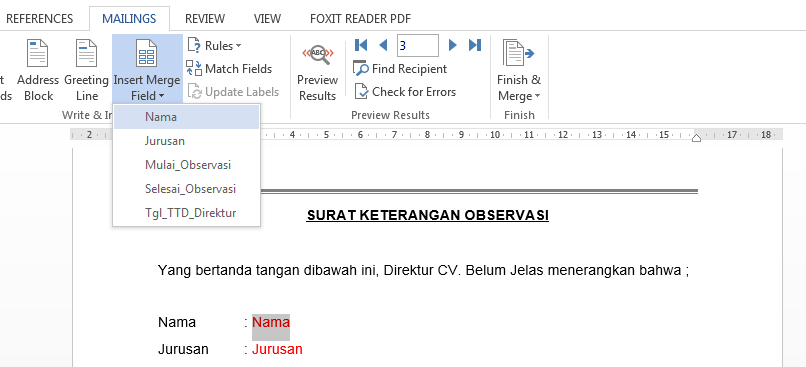
7. Selanjutnya Pilih Tab Mailings > lalu pilih Insert Field > dan pilih field mana saja yang akan di merge
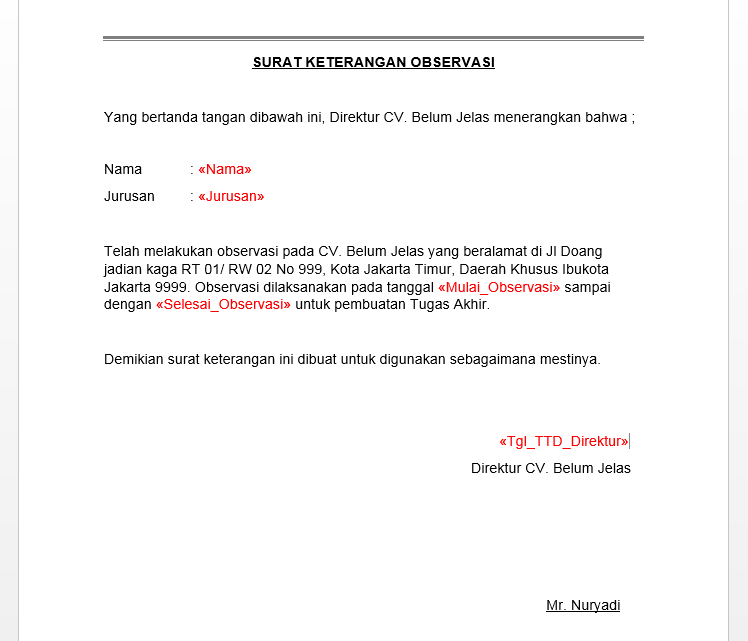
8. Jika sudah maka akan seperti gambar yang ada di atas
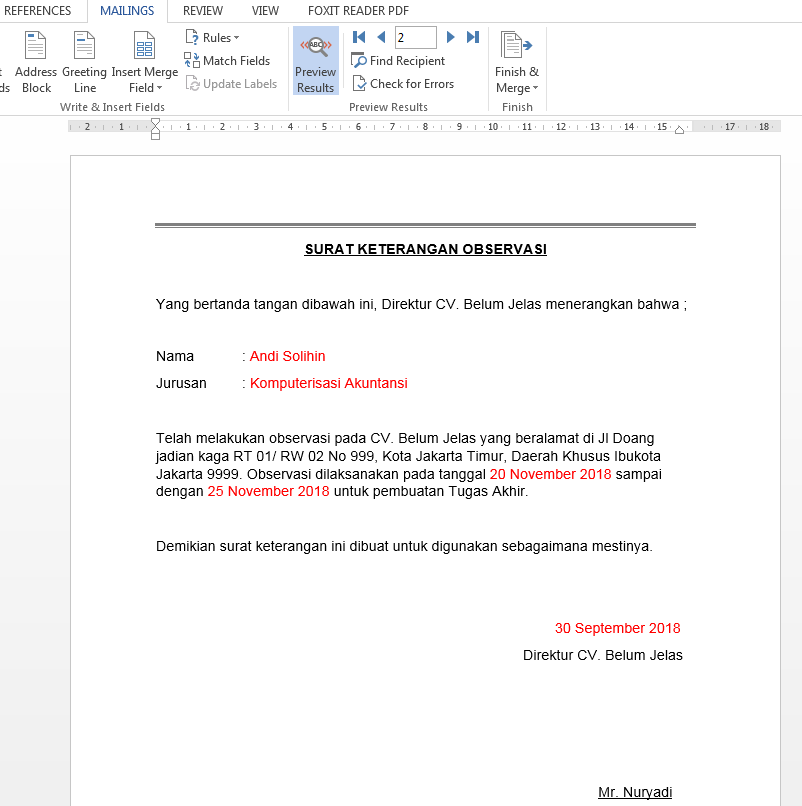
9. Untuk melihat hasilnya silahkan Klik Preview Results dan tinggal Next/Previous Record
Itulah cara membuat mail merge di Microsoft Word lengkap dengan gambar, cukup mudah bukan?. Jika masih ada yang kurang jelas dapat ditanyakan dikolom komentar.